
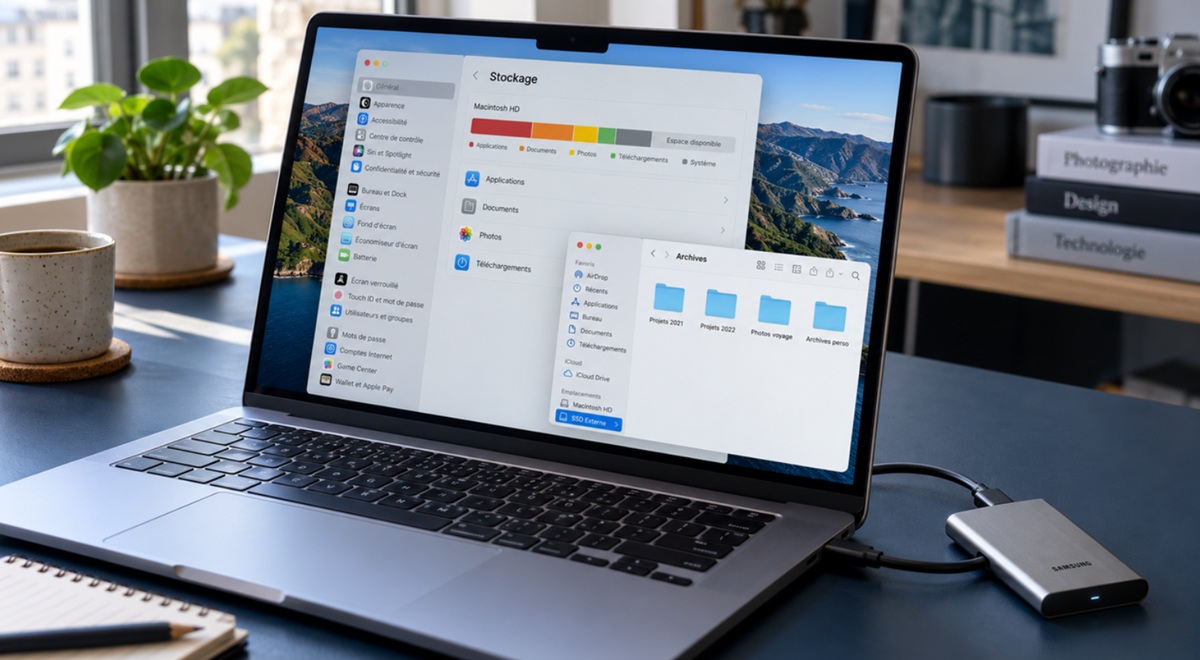

Une mise à jour refuse de s’installer, un export vidéo s’interrompt ou un téléchargement dépasse l’espace disponible… Le manque de stockage se manifeste souvent au mauvais moment. Dans cette situation, mieux vaut cibler quelques actions efficaces que supprimer des fichiers au hasard. L’objectif est de récupérer suffisamment de place pour terminer votre tâche, tout en conservant vos documents et vos sauvegardes utiles.
Commencez par identifier les éléments qui occupent le plus d’espace. Si vous souhaitez être accompagné dans ce tri, une méthode automatique peut faciliter la recherche de fichiers inutiles et leur suppression après vérification. Il reste toutefois utile de comprendre les indications de macOS, notamment la différence entre l’espace libre et l’espace dit « purgeable ».
Comprenez d’abord ce que le Mac peut libérer
Dans Réglages Système > Général > Stockage, consultez la répartition des données. Les catégories les plus volumineuses vous indiquent où concentrer vos efforts. L’espace purgeable correspond à des données que macOS peut retirer lorsque cela devient nécessaire. Il peut notamment comprendre certains caches et des instantanés locaux de sauvegarde. Il ne s’agit donc pas simplement d’un dossier rempli de documents oubliés. Apple précise, dans sa documentation sur les instantanés locaux de Time Machine, que leur espace est comptabilisé comme disponible et qu’ils sont supprimés automatiquement lorsque de la place est nécessaire. Inutile, par conséquent, de désactiver durablement vos sauvegardes pour tenter de récupérer cet espace.
Ciblez les fichiers volumineux que vous reconnaissez
Lorsque vous devez agir rapidement, commencez par le dossier Téléchargements. Passez en affichage par liste dans le Finder, puis triez les éléments par taille. Une ancienne vidéo, une archive déjà extraite ou un programme d’installation devenu inutile peut représenter davantage d’espace que des centaines de petits fichiers temporaires. Vérifiez le contenu avant de supprimer, particulièrement lorsqu’un nom ne permet pas d’identifier clairement le document.
Examinez aussi les applications rarement utilisées. Pour celles qui disposent d’un programme de désinstallation, suivez la procédure de leur éditeur. Évitez de retirer un outil nécessaire à votre travail simplement parce qu’il occupe beaucoup de place.
Déplacez ce que vous souhaitez conserver
Si vos fichiers restent utiles, transférez les plus volumineux vers un disque externe adapté. Les anciens projets vidéo, les exports terminés et les archives professionnelles constituent de bons candidats. Une fois la copie achevée, ouvrez quelques fichiers depuis le support externe pour vérifier leur accessibilité avant d’effacer les originaux. Pour les documents importants, conservez également une sauvegarde indépendante : déplacer un fichier ne crée pas une deuxième copie durable. Si vous utilisez un service cloud, distinguez bien le retrait d’une copie locale de la suppression du document synchronisé. Cette dernière peut se répercuter sur vos autres appareils.
Videz la corbeille au bon moment
Les fichiers placés dans la corbeille continuent d’occuper du stockage tant qu’elle n’est pas vidée. Relisez son contenu, récupérez les éléments supprimés par erreur, puis procédez à sa vidange. Retournez ensuite dans les réglages de stockage et laissez le calcul s’actualiser. Relancez votre installation ou votre export lorsque vous disposez d’une marge suffisante, en tenant compte des fichiers temporaires que l’opération peut générer. Si le manque d’espace revient régulièrement, prévoyez un rangement plus durable : archivage sur un support externe, tri périodique des téléchargements et suppression des logiciels abandonnés. Vous éviterez ainsi de devoir improviser un grand ménage au moment où votre Mac est le plus sollicité.